O formulário em Tools → Domains → New

- URL: o subdomínio completo = a palavra do campo Name do CNAME + o domínio comprado. Ex.:
insight.trackingfan.online - Root domain: URL para onde redirecionar quem digitar o domínio direto no navegador (opcional; se preencher, inclua
https://) - Install the SSL: ativar o toggle Free SSL
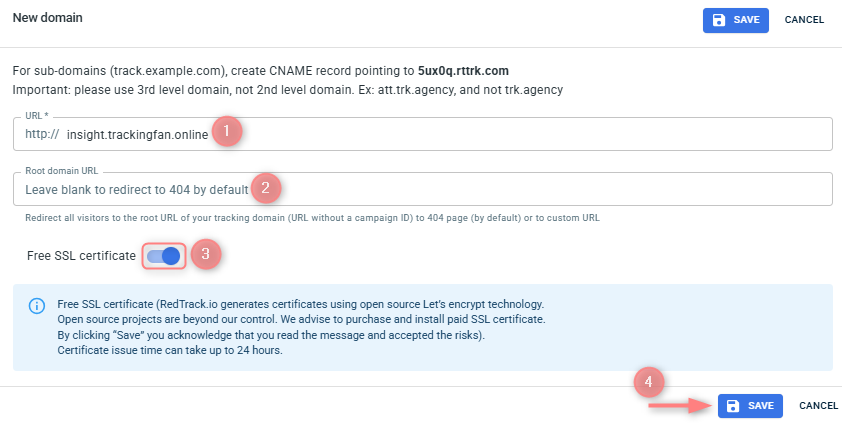
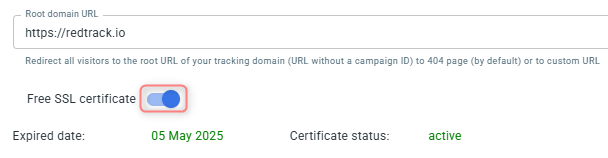
O SSL gratuito é emitido via Let's Encrypt (ISRG) para todos os clientes pagos. Sem SSL o tracking quebra em navegadores modernos — esse toggle não é opcional na prática.
Reissue SSL — quando usar
O botão Reissue reemite o certificado em 2 casos previstos na doc: falha na primeira emissão ou certificado perto de expirar (reemita antecipadamente). Se o problema persistir, o canal oficial é support@redtrack.io.

Teste rápido do domínioDepois da propagação, acesse
https://seu.subdominio.com no navegador: com o CNAME + SSL corretos, você não verá erro de certificado (o redirecionamento para o Root domain, se configurado, também deve funcionar).Seu progresso fica salvo neste navegador.