Passo 1 — Conversion types no RedTrack
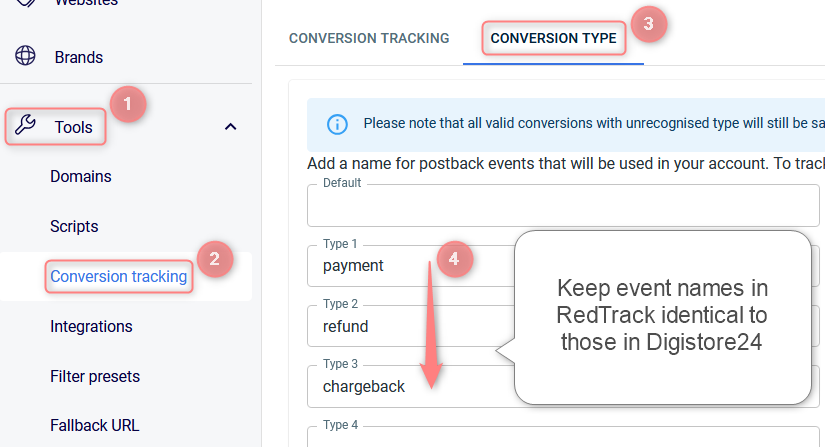
Tools → Conversion tracking → Conversion type → crie os eventos que quer distinguir. Os nomes no RedTrack devem ser escritos exatamente como no Digistore24 (minúsculas, com/sem espaços): payment, refund, chargeback…
Passo 2 — As 4 macros dinâmicas do Digistore24
| Eventos que quer distinguir | Conversion types no RedTrack | Macro a anexar no postback |
|---|---|---|
| payment, refund, chargeback | payment / refund / chargeback | {transaction_type} |
| initial_sale, upsell | initial_sale / upsell | {order_type} |
| single_payment, subscription, installment | idem | {billing_type} |
| paying, completed, aborted | idem | {billing_status} |
Regra oficial: 1 macro por postbackCada postback do Digistore24 aceita uma macro no parâmetro
type. Para usar outra macro (ou outro evento custom), crie outro postback.Passo 3 — Cadastrar o postback no painel do Digistore24
- Digistore24 (conta de afiliado): Account → S2S postback → Add s2s postback integration
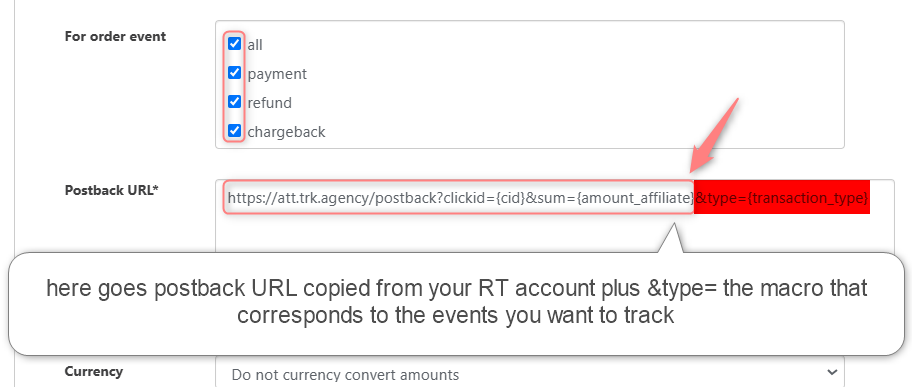
- Cole a Postback URL copiada do RedTrack no campo Postback URL
- Anexe a macro ao final (ex.:
&type={transaction_type}) - Marque os eventos em “For order event” (no exemplo oficial: all, payment, refund, chargeback) → Save
URL final exata (do screenshot oficial)
https://SEU-DOMINIO/postback?clickid={cid}&sum={amount_affiliate}&type={transaction_type}
O botão Test dá erro — e está tudo bemGotcha oficial: o botão “Test” do Digistore24 retorna erro porque não existe um clickid real para testar. É esperado — a integração funciona na primeira conversão real.

Método alternativo: evento com nome custom
Em vez da macro, você pode anexar &type=nomedoevento fixo e marcar em “For order event” o evento do Digistore24 que corresponde logicamente ao seu evento custom. Também vale a regra: 1 evento por postback.
Initiate Checkout (pixel, não S2S)
- RedTrack: Tools → Conversion tracking → Conversion type → “InitiateCheckout” (sem espaços) → Save
- Digistore24: Account → Tracking → Set up new tracking
- No formulário: nome → “Yes” para ativar imediatamente → “Yes” para cookie banner → selecionar produtos → Sale types = Initiate Checkout → tipo = Order form → selecionar Tracking pixel
- Colar a Pixel URL abaixo (com o seu domínio) → Save
Pixel URL exata da doc
https://custom.tracking.domain/postback?format=img&clickid=__cid__&type=InitiateCheckout
Cookie banner obrigatórioAviso oficial: sem o cookie banner ativado, o tracking de Initiate Checkout pode não funcionar. Não pule o item 3 do formulário.
Vendor? Caminhos diferentesSe você for o dono do produto (vendor): o postback fica em Settings → Integration (IPN) → Add new connection → S2S postback, os tokens viram
{amount_vendor}, e em vez de Offer você cadastra Websites → New com Brand = Digistore24. O restante é idêntico.Seu progresso fica salvo neste navegador.