BROLLO
B

Integração INS: o método principal

Aula 116 min

Request Access, template com API key, Secret Key (passphrase), Instant Notification URL versão 7.0 e o TEST IPN que precisa retornar Verified.

Como o INS funciona

O INS (Instant Notification Service) é o serviço de notificações do ClickBank: a cada evento da conta (venda, rebill, refund, chargeback, upsell…), o ClickBank chama a URL que você cadastrar. É o método principal e recomendado da doc — rastreia o funil completo server-side. Eventos suportados: Sale, Rebill, Refund, Chargeback, Upsell, CancelRebill, UncancelRebill, SubscriptionChange, CartAbandonment, TestTransactions.

Pré-requisito: liberar o INS na conta ClickBank

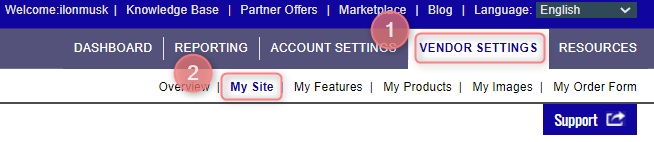
  1. Accounts → Vendor Settings → My Site
  2. Box Advanced Tools → Edit → Request Access (link ao lado de “Instant Notification URL”)
  3. Marcar todas as 7 checkboxes de confirmação → Save Changes & Request API Access
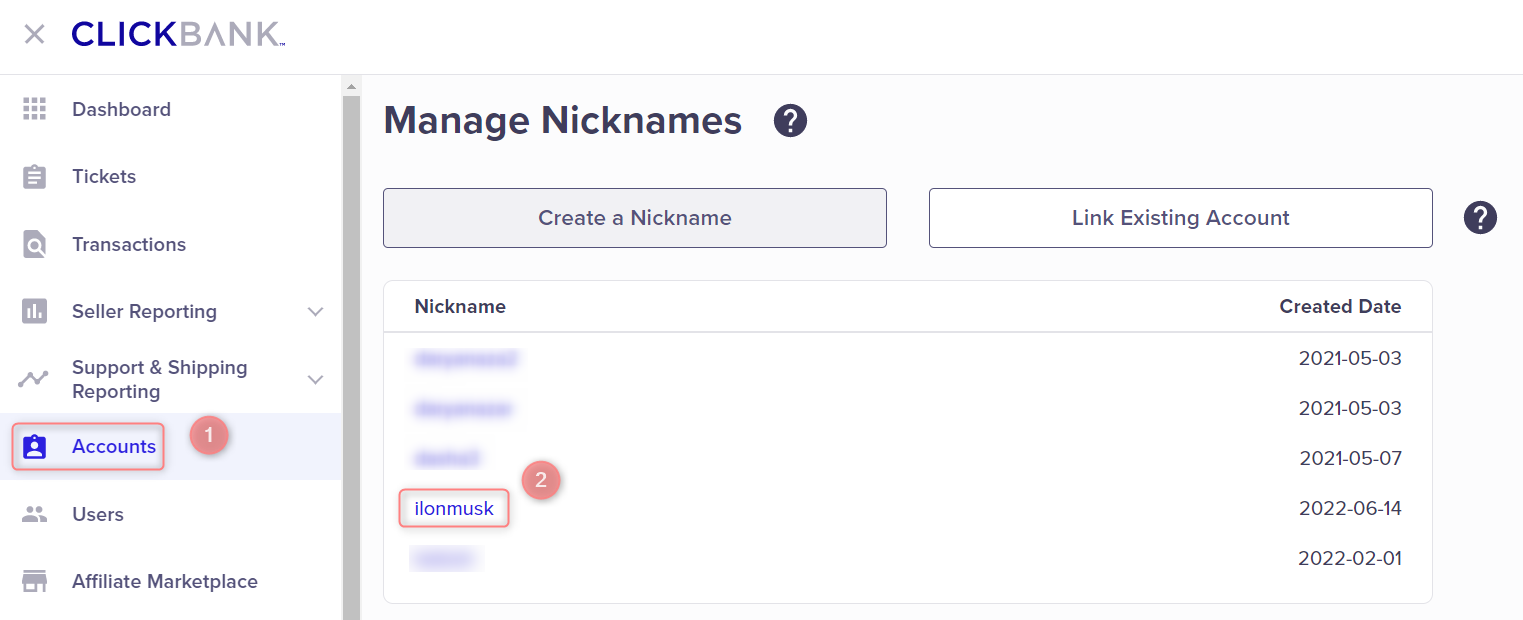
ClickBank — Vendor Settings → My Site.
ClickBank — link Request Access nas Advanced Tools.

Passo 1 — Offer Source pelo template

Offer sources → New from template → ClickBank → Add → Save. A doc avisa: “The API key is inserted into the Postback URL of the Clickbank template automatically”. A URL é gerada por conta — copie da interface (Passo 3) e guarde.
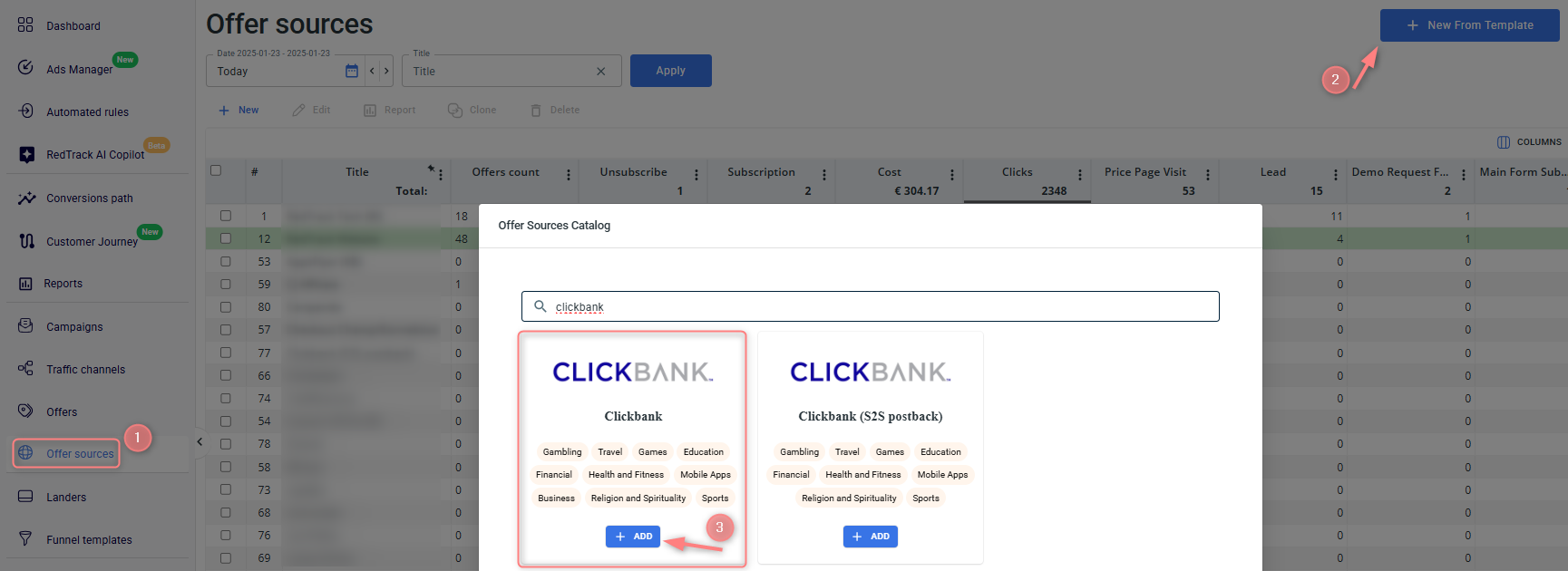

Seleção do template ClickBank em Offer sources → New from template.
Copiando a Postback URL gerada pelo template (com a API key embutida).
“REPLACE ME”Pelo lado do ClickBank (artigo oficial deles): se a URL contiver “REPLACE ME”, substitua pela sua API key do RedTrack (Tools → Integrations → aba General) antes de colar no ClickBank.

Passo 2 — Conversion types e event matching

  1. Tools → Conversion tracking → Conversion type → adicione os eventos que quer rastrear (Sale, Upsell, Refund…)
  2. Tools → Integrations → Offer sources → ClickBank event matching → mapeie cada evento
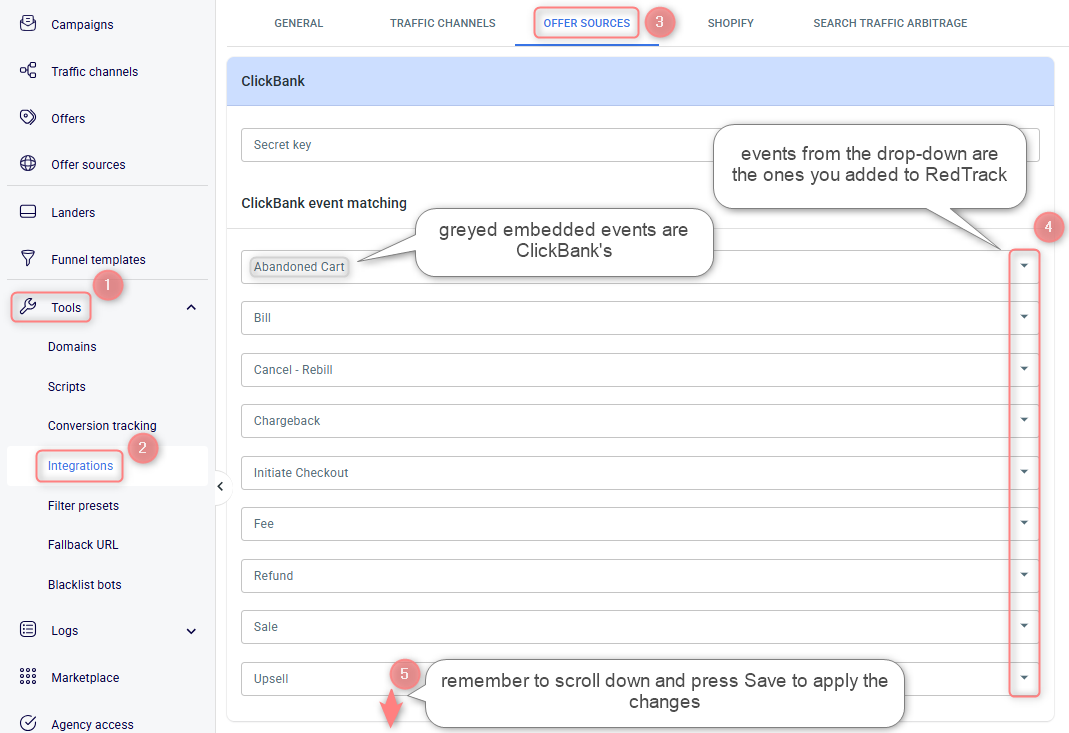
Event matching do ClickBank em Tools → Integrations.
Instrução crítica literal“Leave the Initiate Checkout field empty! To do that, choose ‘None’ from the dropdown.” O InitiateCheckout entra pelo tracking pixel (próxima aula), não pelo INS.

Passo 3 — Secret Key (passphrase)

  1. ClickBank: My Site → Advanced Tools → Edit → crie uma passphrase (a “Secret Key”) → Save changes
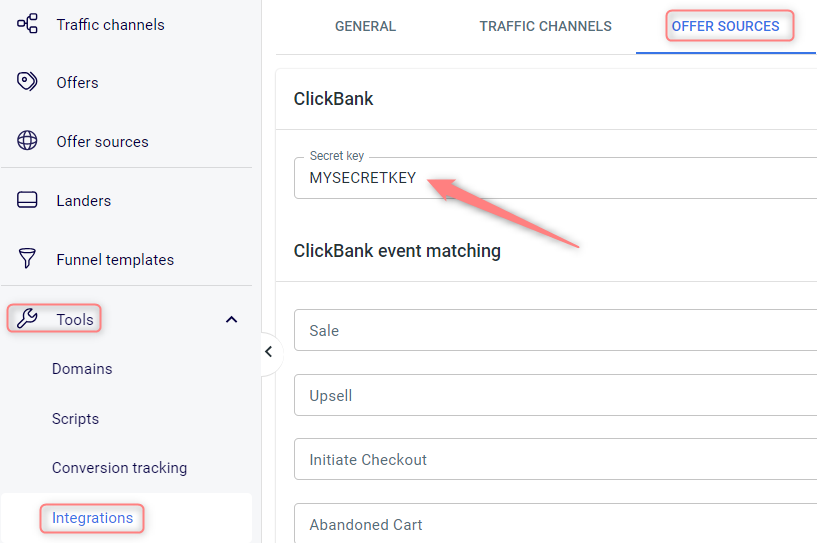
  2. RedTrack: Tools → Integrations → Offer sources → cole a mesma Secret Key no campo do ClickBank → Save
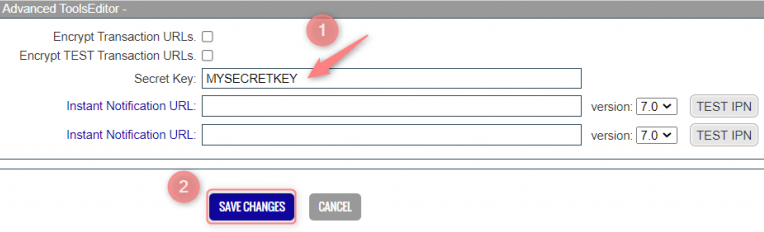
Secret Key no painel do ClickBank.
A mesma Secret Key colada no RedTrack.

A Secret Key precisa estar idêntica nos dois lados — é ela que permite ao RedTrack decodificar (descriptografar) as notificações INS.

Passo 4 — Instant Notification URL (versão 7.0)

  1. ClickBank: Vendor Settings → My Site → Advanced Tools → Edit
  2. Cole a Postback URL do RedTrack no campo Instant Notification URL
  3. Selecione version 7.0 (obrigatório nas duas docs)
  4. Clique TEST IPN → deve retornar “Verified” → salve
Campo Instant Notification URL no ClickBank.
Seleção da versão 7.0 do INS.
TEST IPN retornando Verified — só salve depois disso.
Gotcha oficial nº 1 — Additional parameters“If you added any Additional parameters within step 2 (eventid, product, etc.) REMOVE them from the Postback URL before adding them to the Instant Notification URL, otherwise, the link may not be verified. Your Postback URL should end with a secret key, not some additional parameter.”
Seu progresso fica salvo neste navegador.