O que a integração via API habilita
O MGID é um canal integrado via API no RedTrack. Benefícios declarados pela doc: pausar campanha, placement e criativo direto do RedTrack, sincronização automática de custos e criação de regras automatizadas (auto-rules).
Passo 1 — Pegar as credenciais no MGID
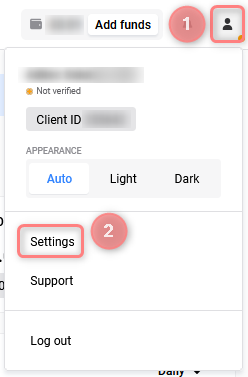
- No painel do MGID, canto superior direito: ícone de Perfil → Profile → Settings
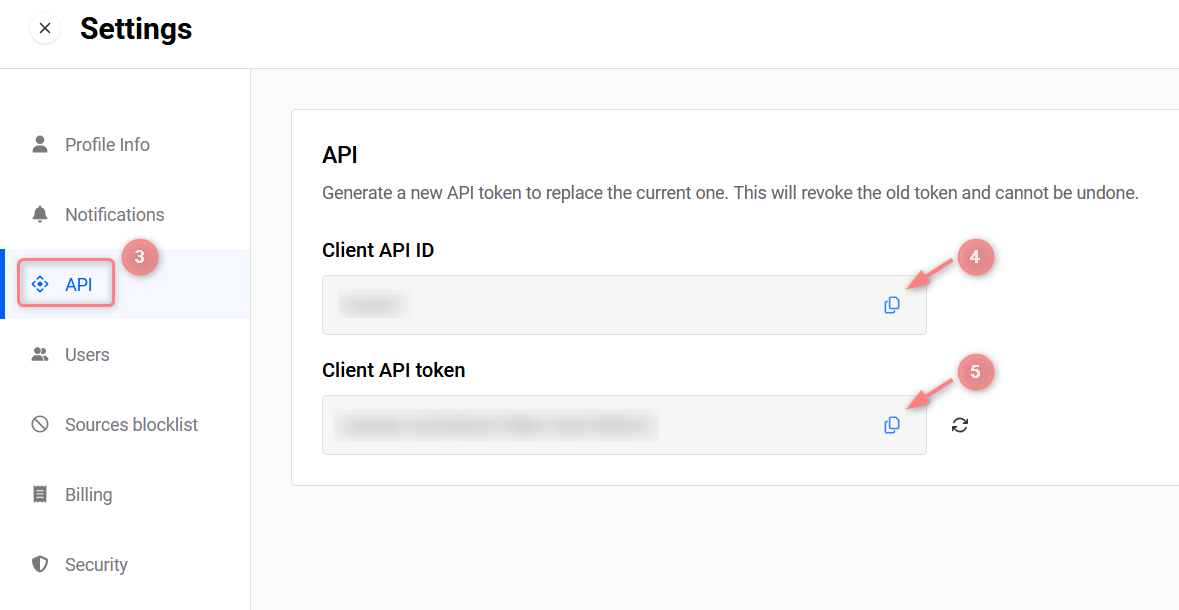
- Clique em API → copie os valores de Client API ID e Client API Token
Passo 2 — Adicionar o template MGID no RedTrack
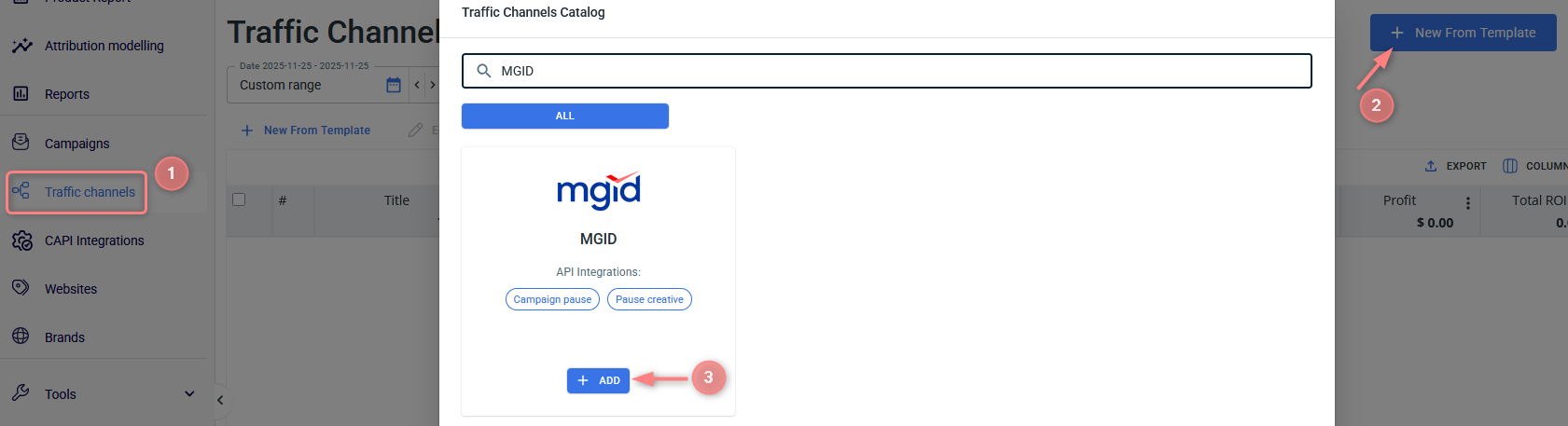
- Traffic channels → New from template → buscar MGID → Add → Save
- O template já vem com a S2S Postback URL for MGID e os tracking parameters pré-configurados

Parâmetros “acinzentados” (greyed)Nota literal da doc: alguns parâmetros na seção Additional parameters aparecem em cinza e não podem ser alterados — eles são obrigatórios para a integração estendida de API. Não tente “limpar” o template.
Passo 3 — Ativar a integração de API
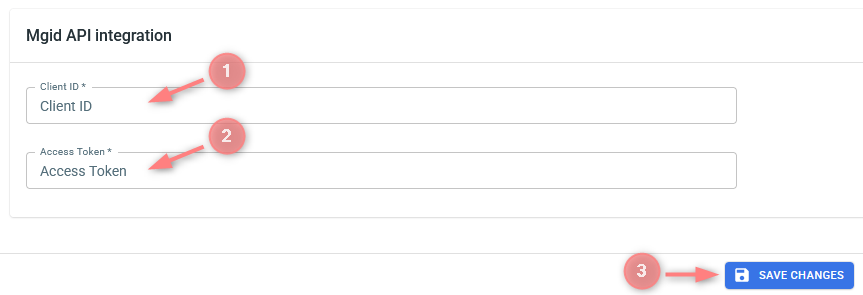
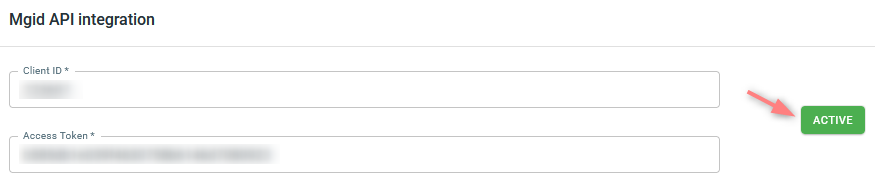
- No template MGID, vá à seção MGID API integration
- Preencha Client ID e Access Token (copiados no passo 1) → Save
- O botão Active ligado indica integração ativa — é ela que habilita custo automático e pausas
Passo 4 — Criar os eventos de conversão: Purchase e InitiateCheckout
Com o canal criado, crie os eventos que o postback vai reportar. Na operação com MGID, os dois eventos essenciais são Purchase (a venda) e InitiateCheckout (o IC — visitante que chegou ao checkout). É com eles que o MGID enxerga o funil e otimiza.
- Tools → Conversion tracking → Conversion type → New
- Crie o evento
Purchase→ Save - Crie o evento
InitiateCheckout(sem espaços) → Save - No painel do MGID, os goals da campanha devem ter exatamente esses nomes — é esse nome que viaja no parâmetro
edo postback
Regras oficiais dos nomesOs campos de conversion type são case-sensitive: “The name should be exactly what you plan to send to RedTrack”. Orientação do time do MGID: grafe sempre com letra maiúscula no início de cada palavra —
Purchase e InitiateCheckout. O goal do MGID aceita apenas letras latinas e números (o nome vira automaticamente o valor do parâmetro e), com máximo de 3 goals por campanha.Seu progresso fica salvo neste navegador.